

02 okt.
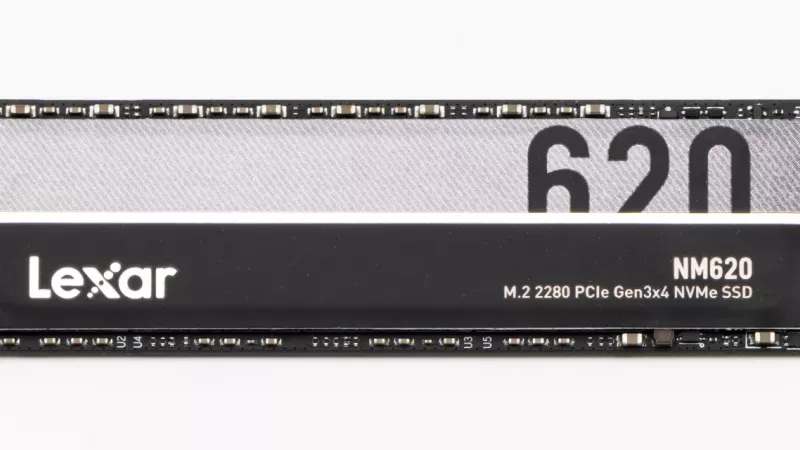
<p><strong>Een SSD is in 2026 nog steeds de upgrade die u op een oudere computer het duidelijkst merkt – op voorwaarde dat hij past bij het slot, het gebruik en het budget.</strong> In het schap liggen 2,5-inch drives met SATA-aansluiting naast smalle M.2-modules, en twee M.2-SSD's die er bijna identiek uitzien, kunnen volledig verschillende interfaces gebruiken. Daarnaast zijn er verschillen in geheugentype, cache, levensduur en koeling.</p>
<p>Deze gids leidt u stap voor stap door de aankoopbeslissing voor een interne SSD: formfactoren en M.2-keys, het controleren van notebook, pc en console, NVMe of SATA, zinvolle capaciteit, TLC of QLC, DRAM-cache of HMB, TBW, koellichamen, klonen of nieuwe installatie, externe SSD's en de prijsontwikkeling eind 2026. Actuele prijzen en beschikbaarheid vindt u altijd in onze categorie <a href='https://distrinode.nl/ssd-s'>SSD-schijven</a>.</p>
<h2>Stap 1: Eerst het apparaat controleren, dan de SSD uitzoeken</h2>
<p>De meest voorkomende fout bij de aankoop van een SSD is een drive die niet in de computer past of niet door het systeem wordt herkend. Daarom begint elke keuze met het exacte model van uw notebook, pc of moederbord en de bijbehorende handleiding. Daarin staat welke drivebays en M.2-slots aanwezig zijn, welke interfaces ze ondersteunen en welke modulelengtes erin passen.</p>
<p>Geheugenfabrikant Crucial schrijft in zijn <a href='https://www.crucial.com/support/articles-faq-ssd/msata-m2-ssds-overview' target='_blank' rel='noopener'>overzicht van mSATA- en M.2-SSD's</a> uitdrukkelijk dat men vóór de aankoop aan de hand van de hardwaredocumentatie moet controleren of het systeem de drive ondersteunt – en dat men dat niet genoeg kan benadrukken. Voor veel merkapparaten zijn er bovendien online hulpmiddelen zoals de <a href='https://www.crucial.com/store/advisor' target='_blank' rel='noopener'>upgrade-adviseur en systeemscanner van Crucial</a>.</p>
<h3>Snelle controle onder Windows</h3>
<p>In Taakbeheer toont het tabblad ‘Prestaties’ het model en het type van de huidige drive (SSD of HDD). In Apparaatbeheer vindt u onder ‘Schijven’ de exacte modelaanduiding. Daarmee kunt u op de website van de fabrikant nagaan of het een SATA- of NVMe-model betreft. Zit er al een M.2-NVMe-SSD in het apparaat, dan ondersteunt het slot in ieder geval NVMe.</p>
<h3>Een blik in de behuizing</h3>
<p>Zonder handleiding helpt een directe blik: apparaat uitschakelen, van de stroom halen en openen. Een 2,5-inch SSD is een plat doosje met SATA-aansluiting, een M.2-module een smalle printplaat die met een schroef op het board zit. Fotografeer het etiket en de slotlengte – dat vergemakkelijkt de keuze.</p>
<h2>Stap 2: De formfactor begrijpen</h2>
<p>‘SSD’ beschrijft de geheugentechniek, niet de vorm. In het dagelijks leven komt u drie varianten tegen die niet onderling uitwisselbaar zijn. Belangrijk: M.2 is alleen een formfactor. Op een M.2-module kan een SATA- of een NVMe-interface zitten.</p>
<table>
<thead>
<tr><th align='left'>Formfactor</th><th align='left'>Interface</th><th align='left'>Aansluiting / key</th><th align='left'>Typisch gebruik</th></tr>
</thead>
<tbody>
<tr><td align='left'>2,5 inch SATA</td><td align='left'>SATA III (6 Gbit/s)</td><td align='left'>SATA-datakabel en stroomkabel</td><td align='left'>Oudere notebooks, de meeste desktop-pc's</td></tr>
<tr><td align='left'>M.2 SATA</td><td align='left'>SATA III (6 Gbit/s)</td><td align='left'>Meestal B+M-key (twee inkepingen)</td><td align='left'>Een deel van oudere notebooks en mini-pc's</td></tr>
<tr><td align='left'>M.2 NVMe</td><td align='left'>PCI Express met NVMe-protocol</td><td align='left'>M-key (één inkeping)</td><td align='left'>De meeste huidige computers, PS5-uitbreidingsslot</td></tr>
</tbody>
</table>
<p>De brutodatasnelheid van SATA III bedraagt 6 Gbit/s, netto ongeveer 600 MB/s – zoals vermeld in het artikel <a href='https://en.wikipedia.org/wiki/Serial_ATA' target='_blank' rel='noopener'>Serial ATA op Wikipedia</a>. Deze grens geldt voor 2,5-inch en M.2-SATA-SSD's in gelijke mate.</p><h2>Stap 3: M.2-formaat en key controleren</h2>
<p>M.2-modules worden genoemd naar breedte en lengte in millimeters. 2280 staat voor 22 mm breed en 80 mm lang; volgens Crucial worden de huidige drives van de fabrikant in precies dit formaat geleverd. Kortere modules met 2230 of 2242 vindt u in zeer platte notebooks, mini-pc's en handheld-gaming-pc's, het lange 22110-formaat vooral in workstations en servers.</p>
<h3>B-key, M-key en E-key</h3>
<p>De inkepingen op de contactstrook heten keys. Het artikel over <a href='https://en.wikipedia.org/wiki/M.2' target='_blank' rel='noopener'>M.2 op Wikipedia</a> beschrijft de verschillende coderingen. In de praktijk hebben M.2-SATA-SSD's meestal een B+M-key, NVMe-SSD's een M-key, en slots met A- of E-key zijn bedoeld voor wifi- en bluetooth-kaarten. Crucial maakt duidelijk dat zijn SSD's niet in zulke slots passen.</p>
<h3>Past mechanisch, werkt toch niet</h3>
<p>Een SATA-SSD met B+M-key past mechanisch in veel M-key-slots. Ondersteunt het slot echter alleen NVMe, dan verschijnt de drive helemaal niet in de BIOS. Bepalend is daarom de slotspecificatie, niet de inkeping.</p>
<blockquote><p>M.2 is een bouwvorm, geen snelheidsaanduiding. Let op de verpakking op “NVMe” of “SATA” – niet alleen op “M.2”.</p></blockquote>
<p><img src='/image/catalog/blog/body/dn-real-473-b1.webp' alt='Samsung M.2 NVMe SSD'></p>
<h2>Stap 4: NVMe of SATA?</h2>
<p>Ondersteunt uw M.2-slot NVMe, dan is dat in 2026 de standaardkeuze. NVMe is ontwikkeld voor flashgeheugen; het artikel over <a href='https://en.wikipedia.org/wiki/NVM_Express' target='_blank' rel='noopener'>NVM Express</a> beschrijft het verschil met het oudere AHCI, dat is ontworpen voor mechanische harde schijven. NVMe werkt met veel parallelle commandowachtrijen en lagere latency. In het dagelijks gebruik merkt u dat niet alleen bij het kopiëren van grote bestanden, maar ook bij het opstarten van het systeem en het openen van programma's.</p>
<p>SATA heeft nog steeds bestaansrecht. Biedt een oudere notebook alleen een 2,5-inch bay, dan is een SATA-SSD de enige optie – en de sprong van harde schijf naar welke SSD dan ook is veel groter dan die van SATA naar NVMe. Ook als tweede, grote datadrive in een desktop voor foto's, archieven en spellencollecties zijn SATA-SSD's zinvol.</p>
<h3>PCIe-generaties in het kort</h3>
<p>NVMe-SSD's zijn er als Gen3, Gen4 en Gen5. Een uitgebreide vergelijking van Gen4 en Gen5 hebben we in een aparte bijdrage gepubliceerd. Hier alleen het belangrijkste: een nieuwere SSD werkt in een ouder slot, maar alleen met de snelheid daarvan. Voor kantoor- en thuis-pc's is een goede Gen4-SSD meer dan voldoende.</p>
<h2>Stap 5: Notebook, desktop-pc of console?</h2>
<p>Notebooks zijn het lastigst. Veel platte modellen hebben maar één M.2-slot, dat al bezet is – een upgrade betekent dan vervangen met gegevensmigratie in plaats van uitbreiden. Sommige goedkope apparaten hebben vastgesoldeerd geheugen zonder enig slot; dan blijft alleen een externe oplossing over. Als u een nieuw apparaat uit onze categorie <a href='https://distrinode.nl/laptops-en-notebooks'>Laptops en notebooks</a> kiest, loont een blik in de specificaties of er een vrij M.2-slot aanwezig is.</p>
<p>Desktop-pc's zijn flexibeler, maar het moederbord bepaalt de regels. Van drie M.2-slots is er vaak maar één met volledige snelheid aan de CPU gekoppeld, en het bezetten van nog een slot kan SATA-poorten uitschakelen. De tabel in de handleiding laat dat precies zien. Voor een nieuwe build loont de vergelijking van de geheugenuitrusting in onze categorie <a href='https://distrinode.nl/moederborden'>Moederborden</a>.</p>
<h3>Speciaal geval PlayStation 5</h3>
<p>Sony noemt op de <a href='https://www.playstation.com/nl-nl/support/hardware/ps5-install-m2-ssd/' target='_blank' rel='noopener'>PS5-supportpagina</a> exacte eisen: een M.2-NVMe-SSD met PCI-Express Gen4x4 en M-key, 250 GB tot 8 TB, formfactoren 2230 tot 22110, aanbevolen sequentiële leessnelheid 5.500 MB/s of meer. Bovendien eist Sony een effectieve warmteafvoer, bijvoorbeeld een heatsink, en beperkt de totale hoogte inclusief koeling tot 11,25 mm. Voor de inbouw moet de systeemsoftware van de console worden bijgewerkt.</p>
<h3>Mini-pc's en handhelds</h3>
<p>Compacte computers gebruiken vaak 2230 of 2242 en hebben krappe thermische grenzen. De door de fabrikant opgegeven lengte is niet onderhandelbaar, en bij zeer weinig ruimte kan een enkelzijdig bestukte SSD verplicht zijn.</p><h2>Stap 6: Hoeveel capaciteit is zinvol?</h2>
<p>Of 256 GB genoeg is, hebben we in een apart artikel belicht. Kort gezegd: de capaciteit moet het huidige verbruik, de verwachte groei van de komende drie tot vier jaar en een reserve dekken, want een bijna volle SSD wordt langzamer. Systeemupdates, browsercaches, smartphoneback-ups en games groeien ongemerkt mee.</p>
<ul>
<li><strong>Kantoor en surfen:</strong> De 500-GB-klasse is een comfortabel minimum voor een nieuwe installatie.</li>
<li><strong>Thuis-pc met foto's en enkele games:</strong> 1 TB is voor de meeste gebruikers de sweet spot.</li>
<li><strong>Gaming, videobewerking, grote fotocollecties:</strong> 2 TB of meer, of 1 TB voor het systeem plus een tweede dataschijf.</li>
</ul>
<p>Grotere modellen van een serie zijn vaak ook sneller en slijtvaster, omdat meer flashchips parallel werken. Controleer dat in de datasheet van de betreffende capaciteit.</p>
<blockquote><p>Moet u kiezen tussen een snellere kleine en een iets langzamere grote SSD, dan is de grotere voor de meeste thuisgebruikers de betere keuze. Een tekort aan opslagruimte is hinderlijker dan een paar honderd MB/s minder.</p></blockquote>
<h2>Stap 7: TLC of QLC?</h2>
<p>Flashgeheugen slaat data op als lading in cellen. Zoals het artikel over <a href='https://en.wikipedia.org/wiki/Multi-level_cell' target='_blank' rel='noopener'>Multi-Level-Cells</a> uitlegt, slaat een TLC-cel drie bits op, een QLC-cel vier. Meer bits per cel betekenen meer capaciteit voor hetzelfde geld, maar doorgaans minder levensduur en langzamer continu schrijven. SLC met één bit per cel schrijft het snelst, daarom gebruiken fabrikanten een deel van de SSD als snelle SLC-cache.</p>
<h3>Wanneer QLC volstaat</h3>
<p>Voor surfen, office, streaming en het laden van games is QLC een verstandige weg naar meer capaciteit. Lezen gaat snel, en normale schrijfpieken vangt de SLC-cache op.</p>
<h3>Wanneer TLC de moeite loont</h3>
<p>Wie vaak zeer grote bestanden kopieert, video's monteert of virtuele machines draait, kan beter TLC kiezen. Is de SLC-cache van een QLC-SSD vol, dan kan de schrijfsnelheid sterk inzakken; TLC gedraagt zich hier gelijkmatiger.</p>
<h2>Stap 8: Met DRAM, zonder DRAM of HMB?</h2>
<p>De SSD-controller houdt een toewijzingstabel bij waar welke data fysiek ligt. Klassiek zit die in een eigen DRAM-chip op de SSD. Goedkopere modellen zien daarvan af. Bij NVMe-SSD's komt dan HMB in beeld: volgens het Engelse <a href='https://en.wikipedia.org/wiki/Solid-state_drive' target='_blank' rel='noopener'>Wikipedia-artikel over Solid-State-Drives</a> mag de SSD een deel van het werkgeheugen van de computer gebruiken in plaats van een eigen DRAM-cache, wat kosten bespaart en een hoge leesprestatie behoudt.</p>
<p>Voor een typische notebook of een thuis-pc is een DRAM-loze NVMe-SSD met HMB een verstandige budgetkeuze. Voor workstations of schijven die bijna altijd vol zijn, is een model met eigen DRAM de veilige keuze. Bij DRAM-loze SATA-SSD's is meer voorzichtigheid geboden, want SATA kent geen HMB.</p>
<table>
<thead>
<tr><th align='left'>Gebruikersprofiel</th><th align='left'>Aanbevolen combinatie</th><th align='left'>Hier valt te besparen</th></tr>
</thead>
<tbody>
<tr><td align='left'>Kantoor-pc, surfen</td><td align='left'>Gen3/Gen4 NVMe, 500 GB–1 TB</td><td align='left'>DRAM (HMB volstaat), QLC</td></tr>
<tr><td align='left'>Thuis-pc met games</td><td align='left'>Gen4 NVMe TLC, 1–2 TB</td><td align='left'>Gen5; een eigen koellichaam als het bord al een afdekking heeft</td></tr>
<tr><td align='left'>Videobewerking, workstation</td><td align='left'>Gen4/Gen5 NVMe TLC met DRAM, 2 TB+</td><td align='left'>Weinig – levensduur en snelheid betalen zich uit</td></tr>
<tr><td align='left'>Oude notebook met HDD</td><td align='left'>2,5-inch SATA-SSD</td><td align='left'>Snelheid, die SATA toch niet benut</td></tr>
</tbody>
</table>
<p><img src='/image/catalog/blog/body/dn-real-473-b2.webp' alt='Samsung M.2 NVMe SSD'></p>
<h2>Levensduur en garantie kort uitgelegd</h2>
<p>De levensduur wordt meestal in TBW aangegeven, dus geschreven terabytes. TBW en DWPD leggen we uitgebreid uit in een aparte bijdrage. Het belangrijkste: volgens de <a href='https://semiconductor.samsung.com/consumer-storage/support/warranty/' target='_blank' rel='noopener'>Samsung-garantievoorwaarden voor SSD's</a> geldt de garantie voor de aangegeven periode of tot de TBW-waarde – afhankelijk van wat het eerst wordt bereikt. Bij normaal gebruik eindigt bijna altijd eerst de tijd. De garantie is onderworpen aan de voorwaarden van de fabrikant. Vergelijk TBW alleen tussen SSD's met dezelfde capaciteit.</p><h2>Koellichamen: wanneer nodig, wanneer hinderlijk</h2>
<p>Snelle NVMe-SSD's worden warm bij lange schrijfacties en vertragen wanneer de grenstemperatuur wordt overschreden. Veel desktop-moederborden hebben een M.2-afdekking met thermal pad – dan is een SSD zonder eigen koellichaam de betere keuze, omdat twee koelers op elkaar vaak niet passen. In een notebook is meestal geen ruimte voor een koellichaam. Uitzonderingen zijn de PS5, waarbij koeling verplicht is, en desktops zonder M.2-afdekking, waarbij een plat koellichaam voor snelle Gen4- en vooral Gen5-SSD's zinvol is.</p>
<h3>Vergeet de beschermfolie niet</h3>
<p>Het thermal pad van de moederbordafdekking heeft vaak een transparante beschermfolie. Blijft die erop, dan koelt het pad praktisch niet.</p>
<h2>Klonen of opnieuw installeren?</h2>
<p>Bij klonen wordt het bestaande systeem met programma's en bestanden naar de nieuwe SSD gekopieerd; daarna ziet alles eruit als voorheen. Bij een nieuwe installatie wordt het besturingssysteem fris opgezet en worden de gegevens teruggekopieerd.</p>
<h3>Wanneer klonen zinvol is</h3>
<p>Kloon wanneer het systeem gezond is en u alleen meer snelheid of ruimte nodig hebt. Fabrikanten bieden hulpmiddelen aan: Samsung biedt op zijn <a href='https://semiconductor.samsung.com/consumer-storage/support/tools/' target='_blank' rel='noopener'>pagina met tools en software</a> Data Migration en Magician aan, Crucial-kopers krijgen <a href='https://www.acronis.com/en/promotion/crucialhd-download/' target='_blank' rel='noopener'>Acronis True Image for Crucial</a>, dat schijven kan klonen en systeem en gegevens kan back-uppen. Deze tools zijn doorgaans gebonden aan SSD's van het betreffende merk.</p>
<h3>Wanneer een nieuwe installatie beter is</h3>
<p>Is het systeem traag, overbelast of al vele jaren oud, dan levert een nieuwe installatie vaak het betere resultaat. Maak vooraf een back-up van documenten, foto's en browsergegevens en noteer de benodigde programma's en inloggegevens.</p>
<blockquote><p>Welke weg u ook kiest: eerst een back-up. Als u in de kloontool bron- en doelschijf verwisselt, is dat niet meer ongedaan te maken.</p></blockquote>
<h2>Een grote schijf of twee kleinere?</h2>
<p>In een desktop-pc loont het vaak om de rollen te verdelen: een snelle NVMe-SSD voor besturingssysteem en programma's, daarnaast een tweede, grotere schijf voor foto's, video's en de spellenbibliotheek. Zo kan de systeemschijf later worden vervangen of opnieuw worden opgezet zonder de gegevens aan te raken, en als een schijf uitvalt, blijft de andere onaangetast. Notebooks met slechts één slot bieden deze keuze meestal niet – daar moet de SSD vanaf het begin groot genoeg zijn.</p>
<p>Na de inbouw is een nieuwe, lege SSD in Verkenner vaak nog niet zichtbaar. Deze moet eerst in Schijfbeheer worden geïnitialiseerd en geformatteerd. Bij een gekloonde SSD kiest u in de BIOS eventueel de nieuwe opstartschijf. Verschijnt de SSD helemaal niet in de BIOS, controleer dan nogmaals de slotinterface en of de bezetting van een ander slot aansluitingen heeft uitgeschakeld.</p>
<h2>Na de inbouw: firmware, status, TRIM</h2>
<p>Installeer de beheertool van de fabrikant. Voor <a href='https://semiconductor.samsung.com/consumer-storage/magician/' target='_blank' rel='noopener'>Samsung Magician</a> noemt Samsung onder andere firmware-updates, de statusweergave en een benchmark; de prestatie-optimalisatie steunt op de TRIM-ondersteuning van het besturingssysteem. Samsung wijst er bovendien op dat meerdere functies bij SSD's van andere fabrikanten niet beschikbaar zijn – gebruik dus de tool van uw SSD-fabrikant.</p>
<h2>Externe SSD's, als intern niets gaat</h2>
<p>Heeft de notebook geen vrij slot of vastgesoldeerd geheugen, dan is een externe SSD de praktische oplossing – via USB of Thunderbolt voor back-ups, media en het transporteren van projecten. De vergelijking tussen externe SSD's en USB-sticks vindt u in een aparte bijdrage. Actuele modellen vindt u in de categorieën <a href='https://distrinode.nl/externe-ssd-s'>externe SSD's</a> en <a href='https://distrinode.nl/usb-sticks'>USB-sticks</a>.</p><h2>Waarom SSD's in 2026 duurder worden – en wanneer u moet kopen</h2>
<p>Geheugenprijzen verlopen in cycli, en eind 2026 wijzen ze omhoog. Het marktonderzoeksbureau TrendForce voorspelde op 30 september 2026 dat de NAND-flash-contractprijzen in het vierde kwartaal van 2026 met 15 tot 20 procent stijgen ten opzichte van het voorgaande kwartaal, vooral gedreven door de vraag naar AI-servers. Details staan in het <a href='https://www.trendforce.com/presscenter/news/20260930-13258.html' target='_blank' rel='noopener'>persbericht van TrendForce</a>.</p>
<p>Belangrijk voor particuliere klanten is een beperking in hetzelfde rapport: bij client-SSD's voor pc's en notebooks blijven de prijsstijgingen naar verwachting gematigd, omdat pc-fabrikanten putten uit voorraden uit de eerste helft van het jaar, terwijl enterprise-SSD's aanzienlijk sterker stijgen. Contractprijzen komen bovendien met vertraging aan in de handel. Onze inschatting: wie nu een SSD nodig heeft, heeft geen reden om te wachten op een prijsdaling die de markt momenteel niet verwacht. Een geplande upgrade haalt u beter naar voren dan dat u haar uitstelt.</p>
<h3>Prijssegmenten in plaats van prijsopgaven</h3>
<p>Omdat prijzen wekelijks veranderen, kunt u beter in segmenten denken: instap-SATA en DRAM-loze NVMe-SSD's voor het nieuw leven inblazen van oudere apparaten, TLC-Gen4-NVMe als gulden middenweg tussen prijs en kwaliteit voor de meeste nieuwe installaties, Gen4 met DRAM en Gen5 voor iedereen die de extra prestaties daadwerkelijk benut. Vergelijk de actuele prijzen van alle drie de segmenten in onze categorie.</p>
<p><img src='/image/catalog/blog/body/dn-real-473-b3.webp' alt='M.2 2230 NVMe SSD'></p>
<h2>Veelgemaakte fouten</h2>
<ul>
<li>NVMe-SSD gekocht voor een notebook waarvan het M.2-slot alleen SATA ondersteunt.</li>
<li>2280-module besteld, terwijl het apparaat alleen 2230 of 2242 accepteert.</li>
<li>Kleinste capaciteit gekozen en na een jaar geen ruimte meer.</li>
<li>DRAM-loze QLC-SSD voor intensief videobewerken.</li>
<li>SSD met eigen koellichaam onder een koelafdekking van het moederbord geperst.</li>
<li>Zonder back-up gekloond.</li>
<li>De kleine M.2-schroef of de afstandhouder vergeten.</li>
<li>Voor Gen5-snelheid betaald, terwijl het slot alleen Gen3 kan.</li>
</ul>
<h2>Checklist voor de aankoop</h2>
<ol>
<li>Exact model van notebook, pc of moederbord vaststellen.</li>
<li>Beschikbare bays en slots controleren: 2,5-inch bay, M.2-slots en hun lengte.</li>
<li>Nagaan of het M.2-slot SATA, NVMe of beide ondersteunt – en welke PCIe-generatie.</li>
<li>Capaciteit voor de komende drie tot vier jaar plannen.</li>
<li>TLC voor veel schrijflast, QLC voor veel capaciteit bij licht gebruik.</li>
<li>Bij NVMe DRAM of HMB, bij SATA geen DRAM-loze modellen.</li>
<li>Koeling plannen: boardafdekking, SSD zonder of met koellichaam.</li>
<li>Klonen of nieuwe installatie bepalen en back-up maken.</li>
<li>Fabrikanttool installeren, firmware en status controleren.</li>
</ol>
<h2>Veelgestelde vragen</h2>
<h3>Past een NVMe-SSD in elk M.2-slot?</h3>
<p>Nee. Het slot moet PCIe en NVMe ondersteunen. Sommige M.2-slots, vooral in oudere notebooks, zijn pure SATA-slots.</p>
<h3>Werkt een Gen5-SSD in een Gen4-slot?</h3>
<p>In de regel ja, maar alleen met Gen4-snelheid. De meerprijs voor Gen5 benut u dan niet.</p>
<h3>Zijn QLC-SSD's onbetrouwbaar?</h3>
<p>Voor normaal gebruik niet. QLC is minder schrijfvast dan TLC, maar thuis en op kantoor eindigt de garantietijd meestal ruim voor de TBW-limiet.</p>
<h3>Moet ik Windows opnieuw installeren bij het wisselen van SSD?</h3>
<p>Niet per se. Met de kloontool van de SSD-fabrikant blijft het bestaande systeem behouden. Een nieuwe installatie is beter als het oude systeem traag of foutief is.</p>
<h3>Worden SSD's binnenkort weer goedkoper?</h3>
<p>De huidige prognoses wijzen in de andere richting: TrendForce verwacht voor het vierde kwartaal van 2026 stijgende NAND-contractprijzen, waarbij client-SSD's gematigder stijgen dan enterprise-modellen.</p>
<hr>
<p>Klaar voor de upgrade? Vergelijk 2,5-inch SATA-, M.2-SATA- en M.2-NVMe-SSD's met actuele prijzen en technische specificaties en kies het passende station voor uw computer en uw budget – het complete DistriNode-assortiment vindt u op <a href='/'>distrinode.nl</a>.</p>
Plaats een reactie